JPEGが大きくなる理由
高解像度と豊富なディテールのため、最近のスマホやカメラは非常に大きなJPEGを生成します。
ブラウザー内 JPEG 圧縮ツール
手間を増やさずに JPEG のファイルサイズを削減します。品質を調整し、目標サイズを決めて、最適化した画像をダウンロードしましょう。
ローカル処理 · アップロードなし
JPEG画像をここにドロップ
または
JPG · JPEG · PNG · WebP · AVIF · 1ファイル最大 30 MB · 最大 20 ファイル
Ctrl / ⌘ + Vで画像を貼り付けもできます
プライバシー
圧縮は WebAssembly コーデックを使って、すべてこのタブ内で実行されます。画像バイトはアップロードされません — 受け取るサーバーが存在しないのです。
画像バイトはこのタブを一度も出ません。
ターゲットサイズ
フォームやポータル、アップロード制限が求めるのは品質の数字ではなく、ファイルサイズの上限です。必要な上限を入力すると、ツールは JPEG 品質をバイナリ探索(最大 8 回のエンコード)し、上限に収まる最高の設定を残します。
200 KB 目標以下 · 収まる最高品質
ビフォーアフター
実際の写真、実際の圧縮。ハンドルをドラッグして元画像と圧縮結果を比較できます。
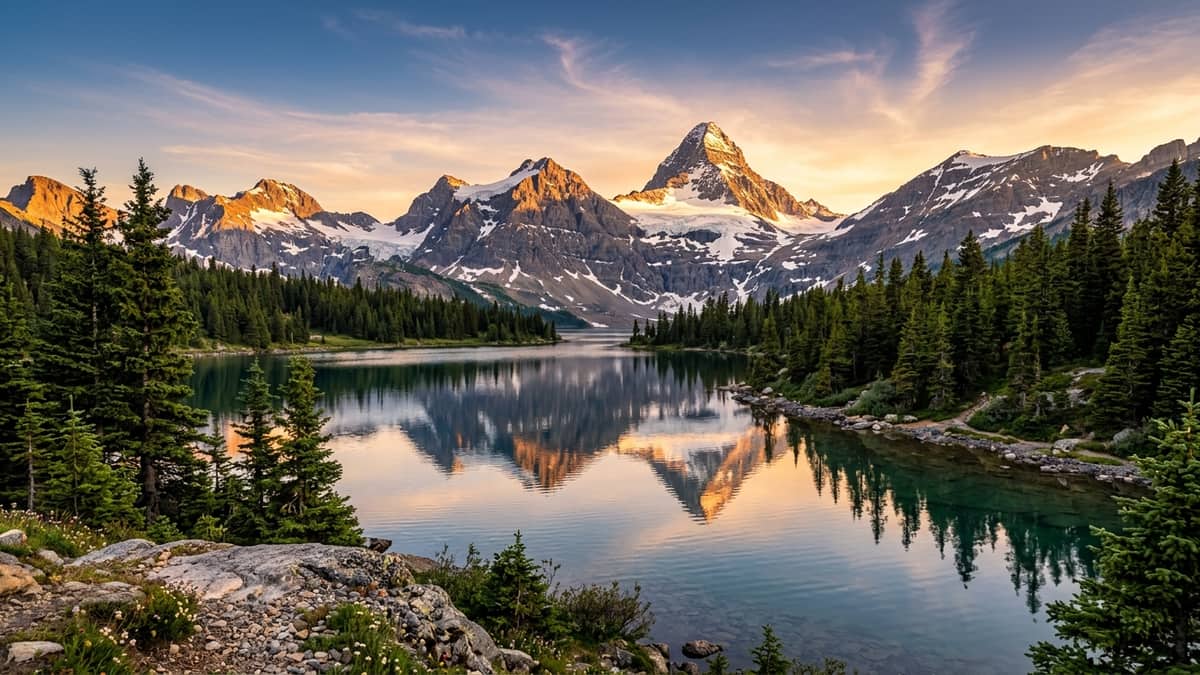
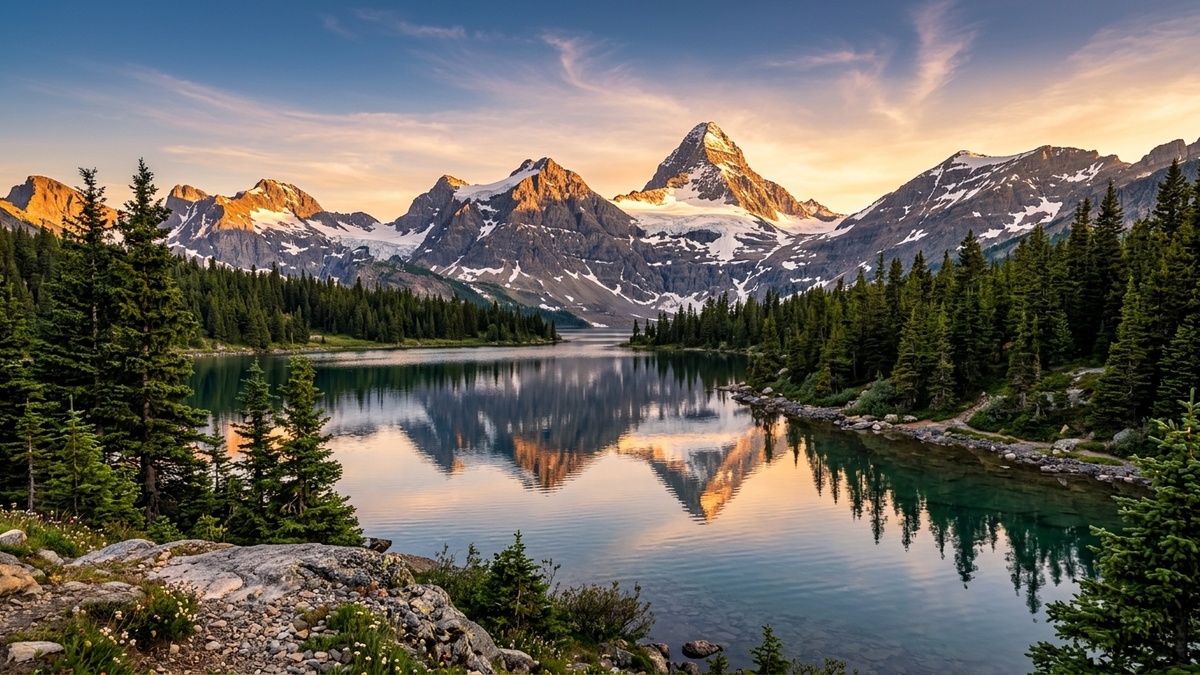
370.7 KB
114.2 KB
262.7 KB
69.2%
バッチ
複数の JPEG 画像を一度に圧縮して、結果をまとめてダウンロードできます。
使い方
すべてこのタブ内で実行 — アカウント不要、サーバー往復なし、待ち時間なし。
アップロード
JPEG を 1 枚、または最大 20 ファイルをまとめてドロップ。
調整
ターゲットサイズを選ぶか、ライブ見積もりで品質を調整。
ダウンロード
結果を確認して保存 — または全部を 1 つの ZIP に。
FAQ
JPEG 圧縮の仕組み、品質への影響、ファイルの行き先を — わかりやすく。
JPEG圧縮は、人間の目では気づきにくい画素の詳細を捨てて写真のファイルサイズを小さくします。小さいファイルはアップロードが速く、フォームの制限にも収まりますが、ロスありの取捨選択です。設定が強すぎると画像がはっきりと柔らかく見えます。
上のアップロード欄にJPEGをドロップするか、端末からファイルを選択します(Ctrl/⌘ + Vでの貼り付けも可)。画像とともにエディターが開くので、スマート・画質・目標サイズを選んで圧縮を押し、結果をダウンロードします。
はい、JPEG圧縮は非可逆で、一部のデータは永久に失われます。スマートのバランス(画質80)ではほとんどの写真で違いはわかりません。最大節約は目に見えて柔らかくなりますが大幅に小さくなります。ビフォーアフター比較で変化を正確に確認できます。
バランスで通常60–80%です。4 MBのスマホ写真はたいてい約1 MBになります。単純な画像より、複雑でディテールの多い写真ほど圧縮率は下がります。結果画面には常にオリジナル→圧縮後のサイズ・割合・削減バイト数が表示されます。
はい — 最大20枚まで。一度に1枚ずつ処理するので、大量でもブラウザが固まりません。個別にもZIP一括でもダウンロードできます。
違いはありません — 同じ形式です。このツールは.jpgと.jpegを同じく扱います。
ほぼ常に収まります。100 KBなら一般的な写真でも十分な品質の余裕があり、ツールは品質をバイナリ探索(最大8回のエンコード)して収まる最高の設定を見つけます。
ターゲットサイズモードを選んで200 KB(またはカスタムサイズ)を指定してください。ツールはJPEG品質をバイナリ探索(最大8回のエンコード)し、上限に収まる最高品質を探します。画質を犠牲にしないと収まらない場合は、その旨を表示し、リサイズの利用を提案します。
はい。コンプレッサーはブラウザーで動作するので、Android・iPhone・タブレットで同じように使えます。写真を選び、サイズや品質を選んで、結果をダウンロードするだけです。
はい、完全無料です。アカウント・透かし・登録は不要。オリジナルが変更されることはなく、ダウンロードはname-compressed.jpgとして保存されます。
はい。圧縮はブラウザ内でローカルに実行され、画像データがサーバーに送信されることはありません。圧縮ライブラリ自体はCDNから読み込むためページ表示に一度だけネットが必要ですが、写真が端末を離れることはありません。
Reference
JPEG圧縮は、視覚的に重要度の低い画像情報を削ってファイルサイズを減らします。CompressJPEGは画質をできるだけ保ちながらJPGを軽量化します。
高解像度と豊富なディテールのため、最近のスマホやカメラは非常に大きなJPEGを生成します。
小さい画像はアップロード・メール・保存・サイト掲載が楽になり、フォームやポータルのサイズ上限にも収まります。
一般に圧縮を強めるほどファイルは小さくなりますが、ノイズが目立ちやすくなります。CompressJPEGの目標サイズモードは、指定した上限に収まる最高画質を探します。
Specialized presets for specific form limits: